1. Ce qui est repris, ce qui reste
Ce qui est repris : vos types de rendez-vous avec leur nom, leur lien, leur durée, leur description, leur couleur, leur lieu et les questions posées à la réservation. Vos horaires aussi, y compris les exceptions à certaines dates et les horaires propres à un seul type de rendez-vous.
Ce qui reste : les rendez-vous déjà pris. Ils sont dans votre agenda Google, Outlook ou Apple, et Zitli lit cet agenda : ces créneaux sont donc bloqués dès la première minute. Calendly ne transmet pas les temps de battement, les rappels ni les réglages de paiement ; vous les définissez une fois dans Zitli.
Gardez Calendly actif tant que votre lien Zitli n'est pas testé. Le changement ne modifie et ne supprime rien dans votre compte Calendly.
2. Essayez d'abord l'import
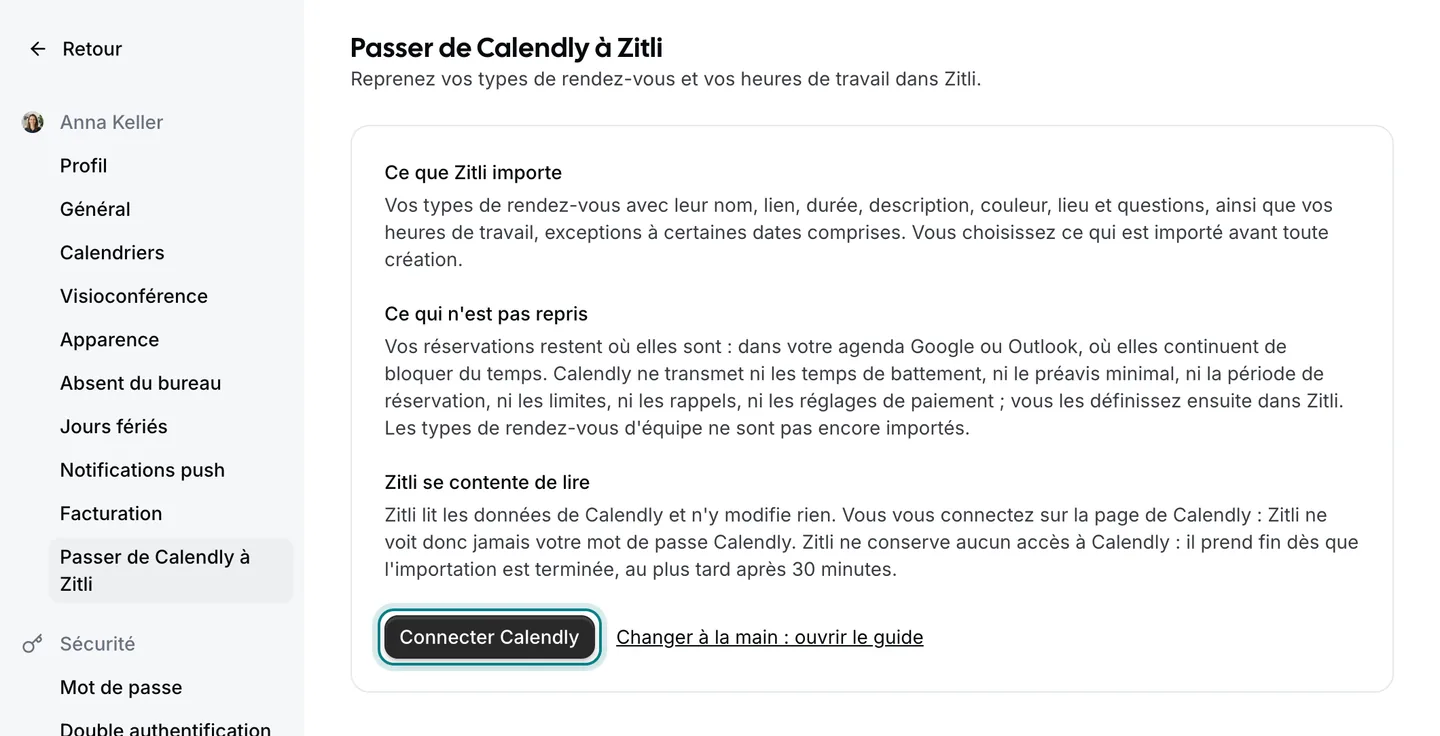
Dans Zitli, ouvrez les paramètres et choisissez « Passer de Calendly à Zitli ». Si le bouton « Connecter Calendly » s'affiche, cliquez dessus. Calendly vous demande alors, sur sa propre page, si Zitli peut lire vos types de rendez-vous et vos disponibilités. Zitli ne voit jamais votre mot de passe Calendly.
Une fois votre accord donné, Zitli affiche ce qu'il a trouvé. Cochez ce que vous voulez reprendre, lisez les remarques à côté de chaque élément (par exemple si vos horaires Calendly sont dans un autre fuseau horaire que votre compte Zitli) et cliquez sur « Importer la sélection ». Vous pouvez relancer l'import plus tard : rien n'est créé en double.
Zitli ne fait que lire et ne conserve aucun accès à Calendly : la connexion prend fin dès que l'import est terminé, au plus tard après 30 minutes. Si la page indique que l'import automatique n'est pas disponible pour le moment, poursuivez à la main avec les étapes suivantes.
3. Connectez votre agenda
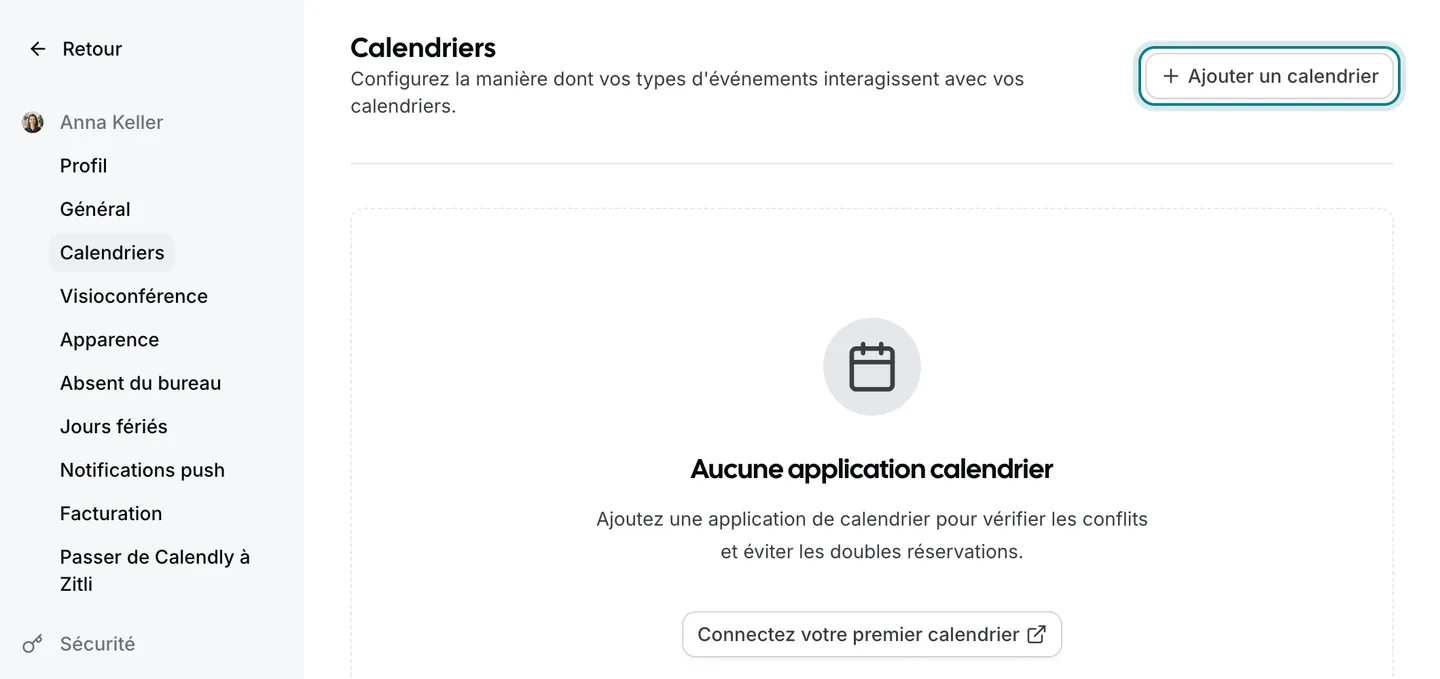
Connectez l'agenda que vous utilisiez avec Calendly : Google Agenda, Outlook ou Calendrier Apple. Zitli le consulte avant de proposer un créneau : personne ne peut réserver quand vous êtes pris, et les nouvelles réservations s'y inscrivent. Cela se fait sous Paramètres › Calendriers, avec « Ajouter un calendrier ».
Si vous configurez à la main, commencez par là. Une fois l'agenda connecté, chaque rendez-vous pris via Calendly bloque aussi son créneau dans Zitli.
4. Créez vos types de rendez-vous
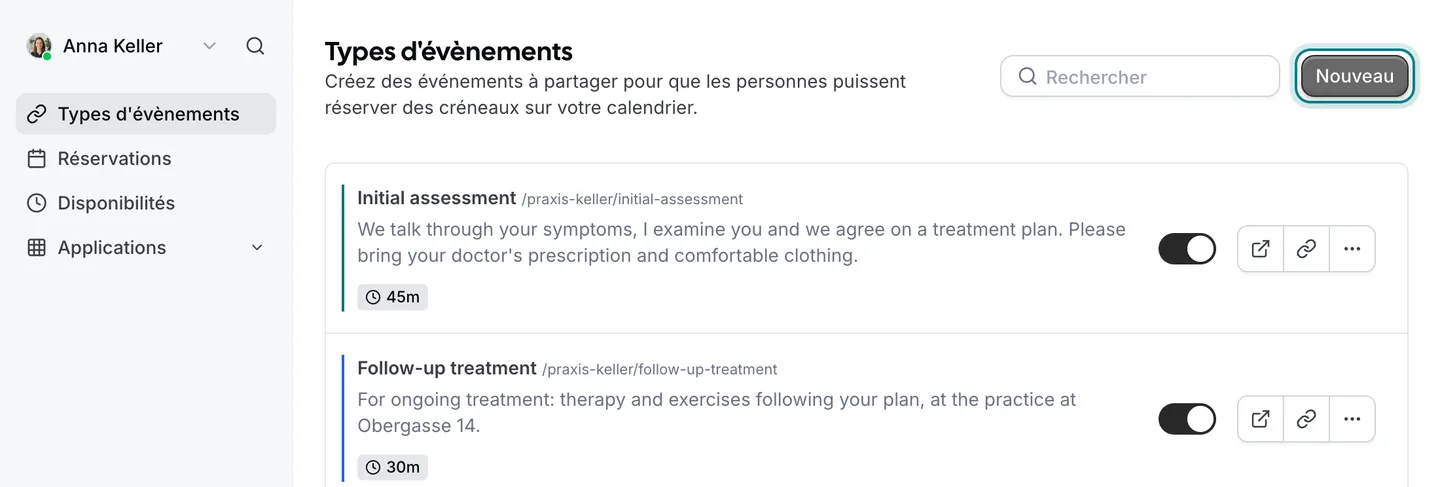
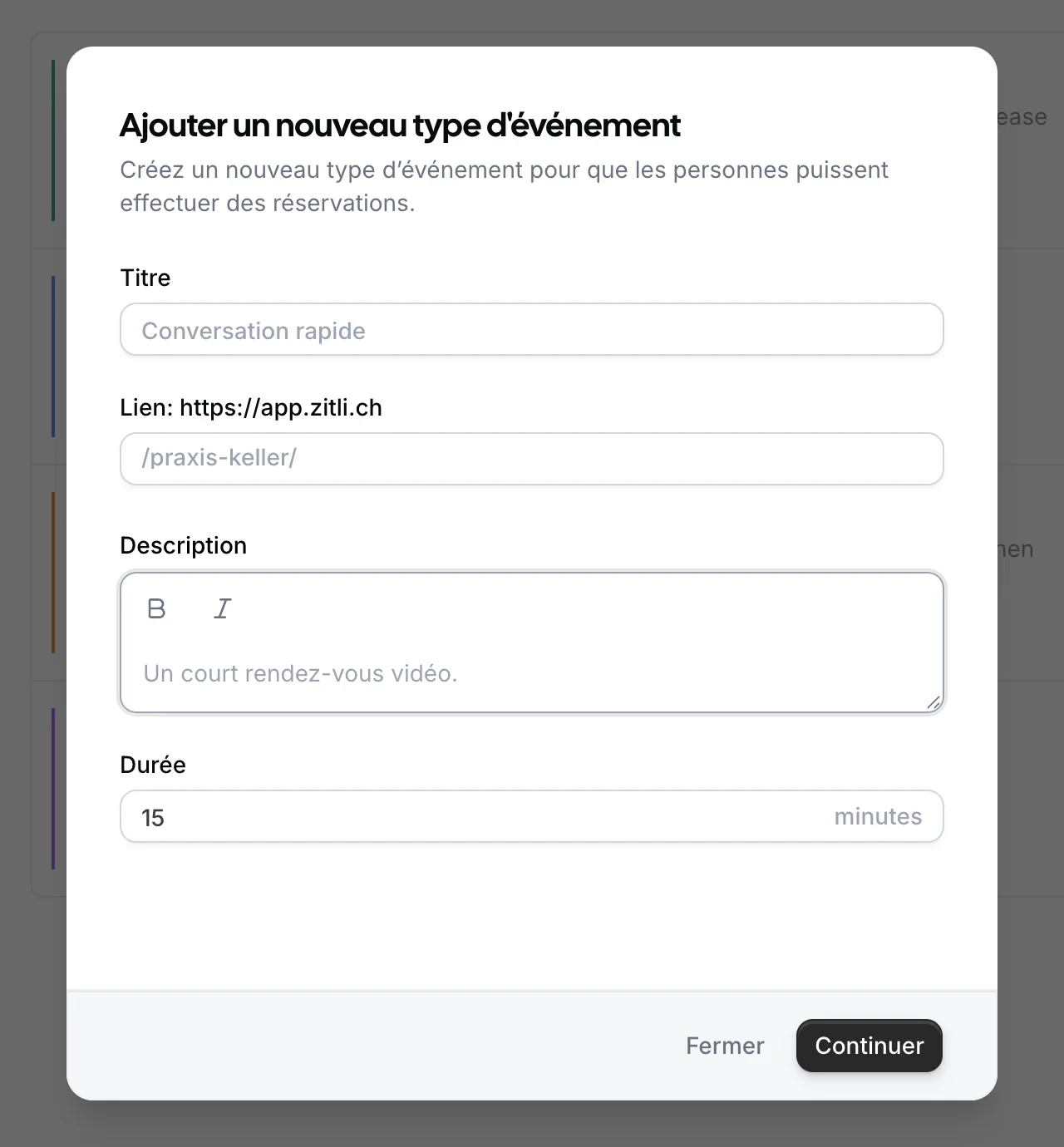
Ouvrez Calendly et Zitli côte à côte. Dans Zitli, les types de rendez-vous se trouvent dans le menu « Types d'évènements » ; « Nouveau » permet d'en créer un. Pour chaque type de rendez-vous que vous proposez encore, créez-en un dans Zitli avec le même nom, la même durée et le même lieu, puis copiez la description et les questions. Laissez de côté ceux que vous n'utilisez plus : c'est le bon moment pour faire le tri.
Si vous voulez que vos clients vous trouvent sous la même fin de lien qu'avant, donnez au type de rendez-vous le même nom de lien dans Zitli, par exemple /premier-entretien.
Ajoutez ensuite ce que Calendly ne transmet pas : le temps de battement entre deux rendez-vous, le délai minimal de réservation et l'e-mail de rappel. Les types de rendez-vous d'équipe (round-robin, collectifs) arrivent prochainement dans Zitli ; prévoyez-les pour plus tard.
5. Définissez vos horaires et votre canton
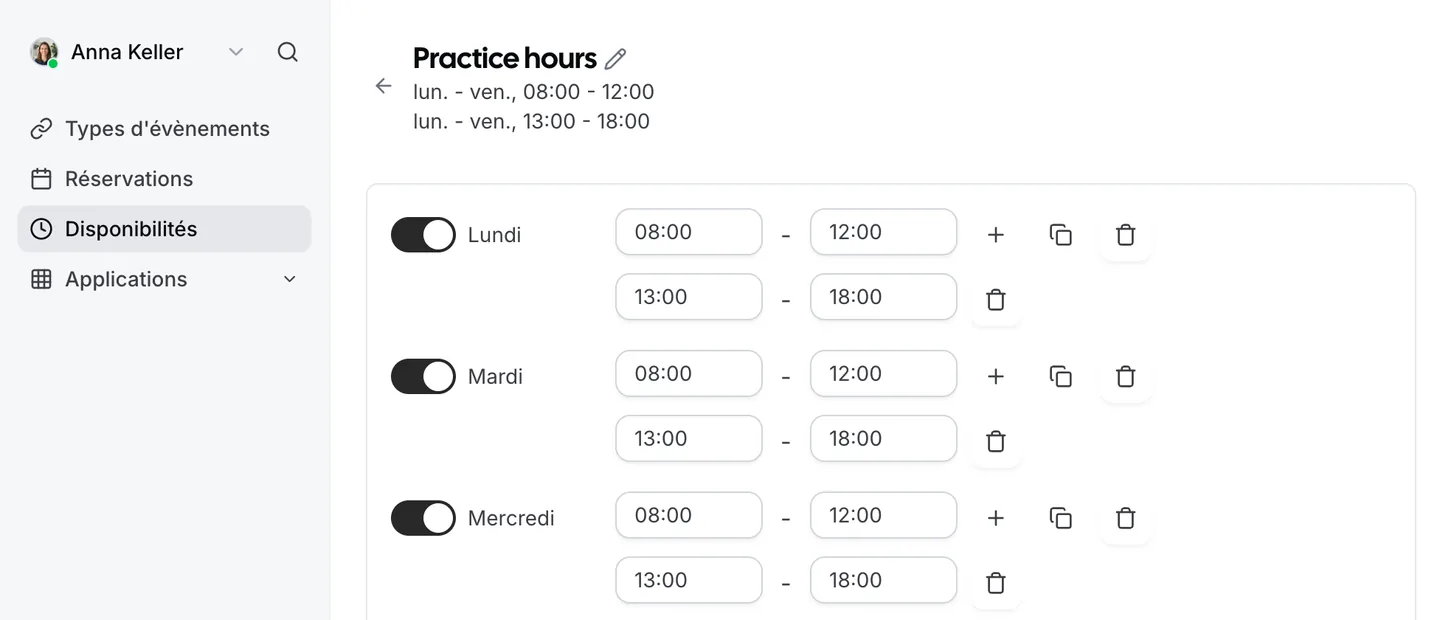
Sous Disponibilités, saisissez vos horaires pour chaque jour de la semaine, ainsi que les dates où vous travaillez autrement. Si un type de rendez-vous a ses propres horaires, par exemple le samedi matin uniquement, donnez-lui son propre planning.
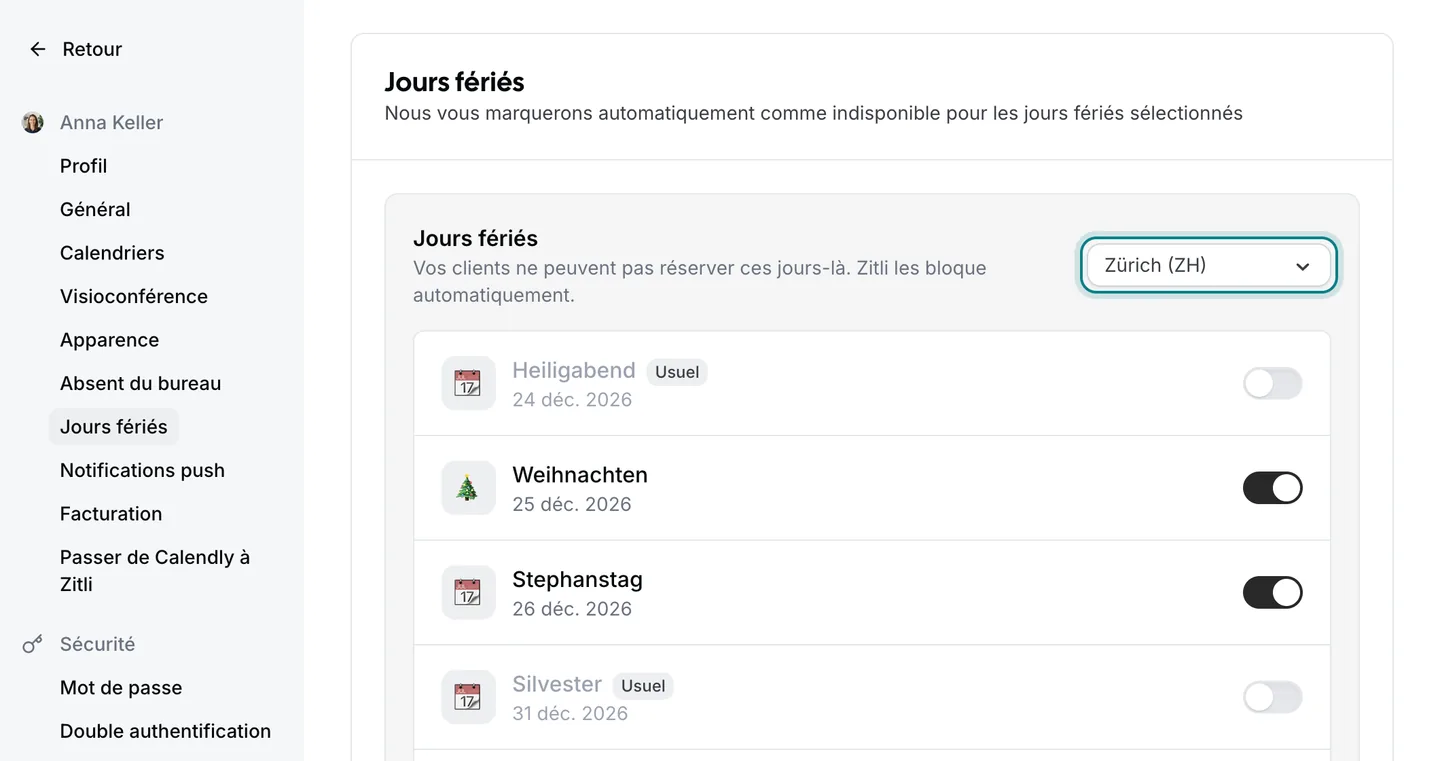
Vérifiez le fuseau horaire de chaque planning. Choisissez ensuite votre canton sous Paramètres › Jours fériés : Zitli bloque ses jours fériés pour vous, vous n'avez plus à les saisir chaque année.
6. Changez votre lien partout où l'on vous trouve
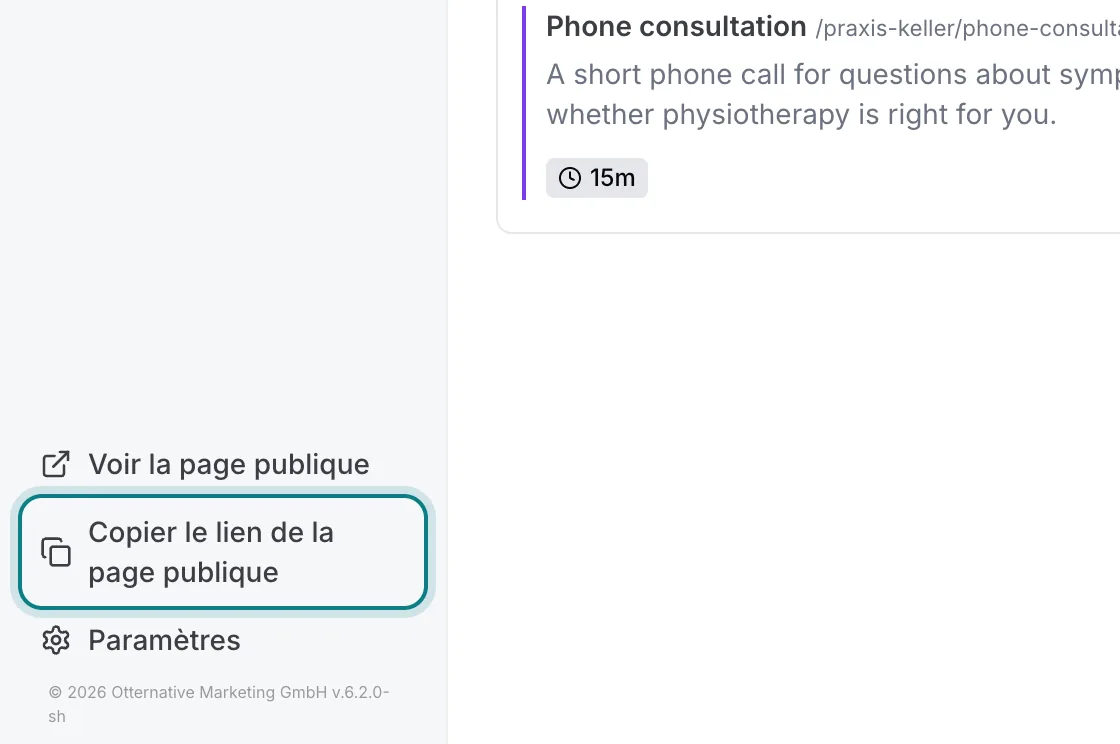
Vous copiez votre lien Zitli avec « Copier le lien de la page publique », en bas à gauche de l'application. Remplacez le lien Calendly sur votre site, dans votre signature d'e-mail, dans vos modèles et sur votre fiche d'établissement Google. Si le calendrier de réservation est intégré à votre site, remplacez le code d'intégration par celui de Zitli.
Un court message à vos clients réguliers suffit : « Vous pouvez désormais prendre rendez-vous ici », avec le nouveau lien. Les rendez-vous déjà fixés ne changent pas.
7. Avant de désactiver Calendly
Réservez un rendez-vous test avec vous-même, dans chaque langue que vous proposez. Vérifiez qu'il arrive dans votre agenda, que l'e-mail de confirmation est bien reçu et que le lien vidéo fonctionne.
Ouvrez votre page de réservation à un jour férié de votre canton et à un jour d'absence : aucun créneau ne doit être proposé.
Laissez Calendly actif encore deux semaines environ, jusqu'à ce que plus aucune réservation n'y arrive. Résiliez ensuite l'abonnement ou passez à l'offre gratuite.
Voir aussi : Zitli vs Calendly · Tarifs · Tous les guides