1. Was mitkommt und was bleibt
Was mitkommt: Ihre Terminarten mit Name, Link, Dauer, Beschreibung, Farbe, Ort und den Fragen, die Sie bei der Buchung stellen. Auch Ihre Arbeitszeiten kommen mit, samt Ausnahmen an einzelnen Tagen und Zeiten, die nur für eine Terminart gelten.
Was bleibt: bereits gebuchte Termine. Sie stehen in Ihrem Google-, Outlook- oder Apple-Kalender, und Zitli liest diesen Kalender. Diese Zeiten sind also von der ersten Minute an blockiert. Pufferzeiten, Erinnerungen und Zahlungseinstellungen gibt Calendly nicht weiter; Sie stellen sie einmal in Zitli ein.
Lassen Sie Calendly laufen, bis Ihr Zitli-Link getestet ist. Der Wechsel ändert oder löscht nichts in Ihrem Calendly-Konto.
2. Zuerst den Import versuchen
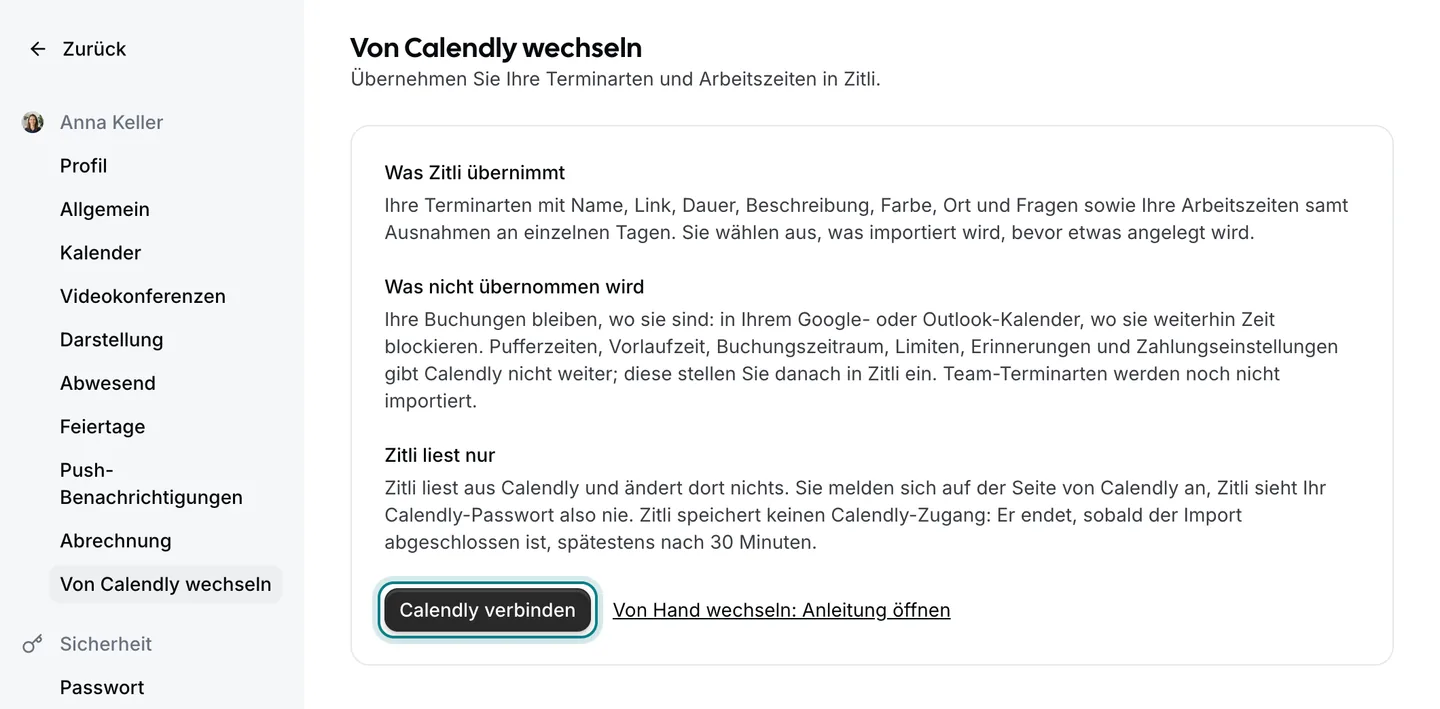
Öffnen Sie in Zitli die Einstellungen und wählen Sie «Von Calendly wechseln». Sehen Sie die Schaltfläche «Calendly verbinden», klicken Sie darauf. Calendly fragt dann auf seiner eigenen Seite, ob Zitli Ihre Terminarten und Verfügbarkeiten lesen darf. Ihr Calendly-Passwort sieht Zitli nie.
Nach Ihrer Zustimmung zeigt Zitli, was es gefunden hat. Wählen Sie aus, was Sie übernehmen möchten, lesen Sie die Hinweise bei den einzelnen Einträgen (etwa wenn Ihre Calendly-Zeiten in einer anderen Zeitzone stehen als Ihr Zitli-Konto) und klicken Sie auf «Auswahl importieren». Sie können den Import später wiederholen: Es wird nichts doppelt angelegt.
Zitli liest nur und behält keinen Zugang zu Calendly: Die Verbindung endet, sobald der Import abgeschlossen ist, spätestens nach 30 Minuten. Meldet die Seite, dass der automatische Import im Moment nicht verfügbar ist, fahren Sie mit den nächsten Schritten von Hand fort.
3. Kalender verbinden
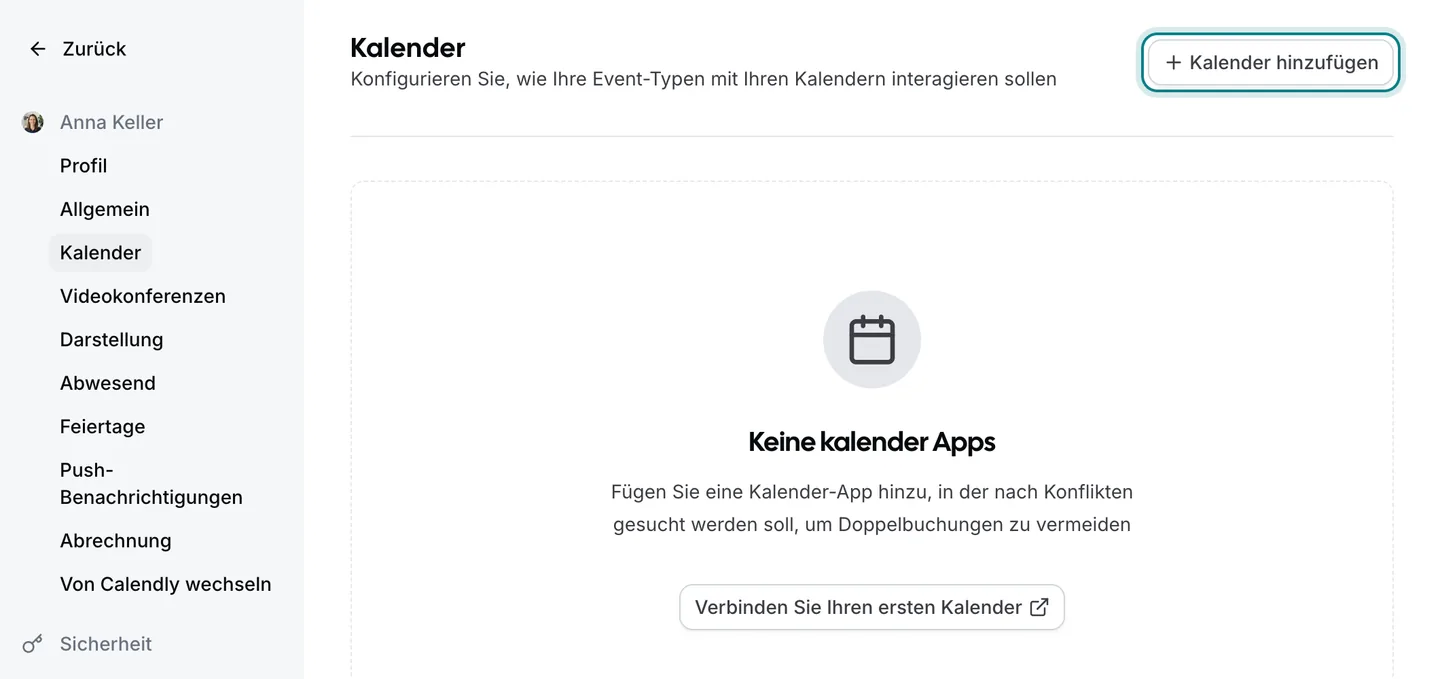
Verbinden Sie den Kalender, den Sie mit Calendly genutzt haben: Google Kalender, Outlook oder Apple Kalender. Zitli prüft ihn, bevor eine Zeit angeboten wird. So bucht niemand, wenn Sie besetzt sind, und neue Buchungen erscheinen darin. Das geht unter Einstellungen › Kalender mit «Kalender hinzufügen».
Wenn Sie von Hand einrichten, ist das der erste Schritt. Sobald der Kalender verbunden ist, blockiert jeder Termin, der über Calendly gebucht wurde, seine Zeit auch in Zitli.
4. Terminarten einrichten
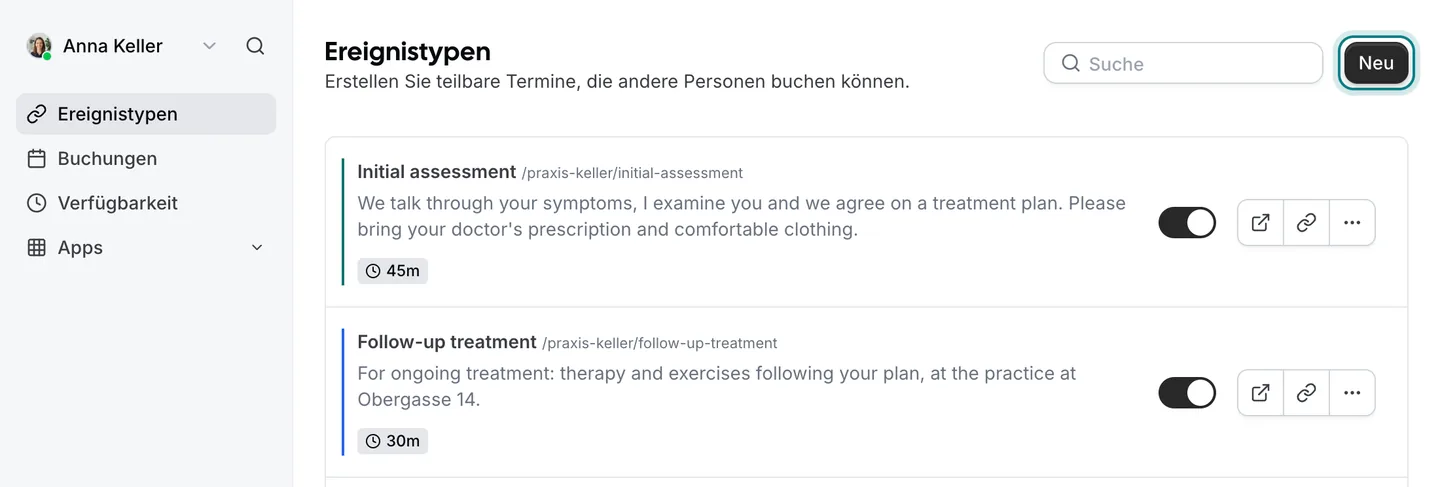
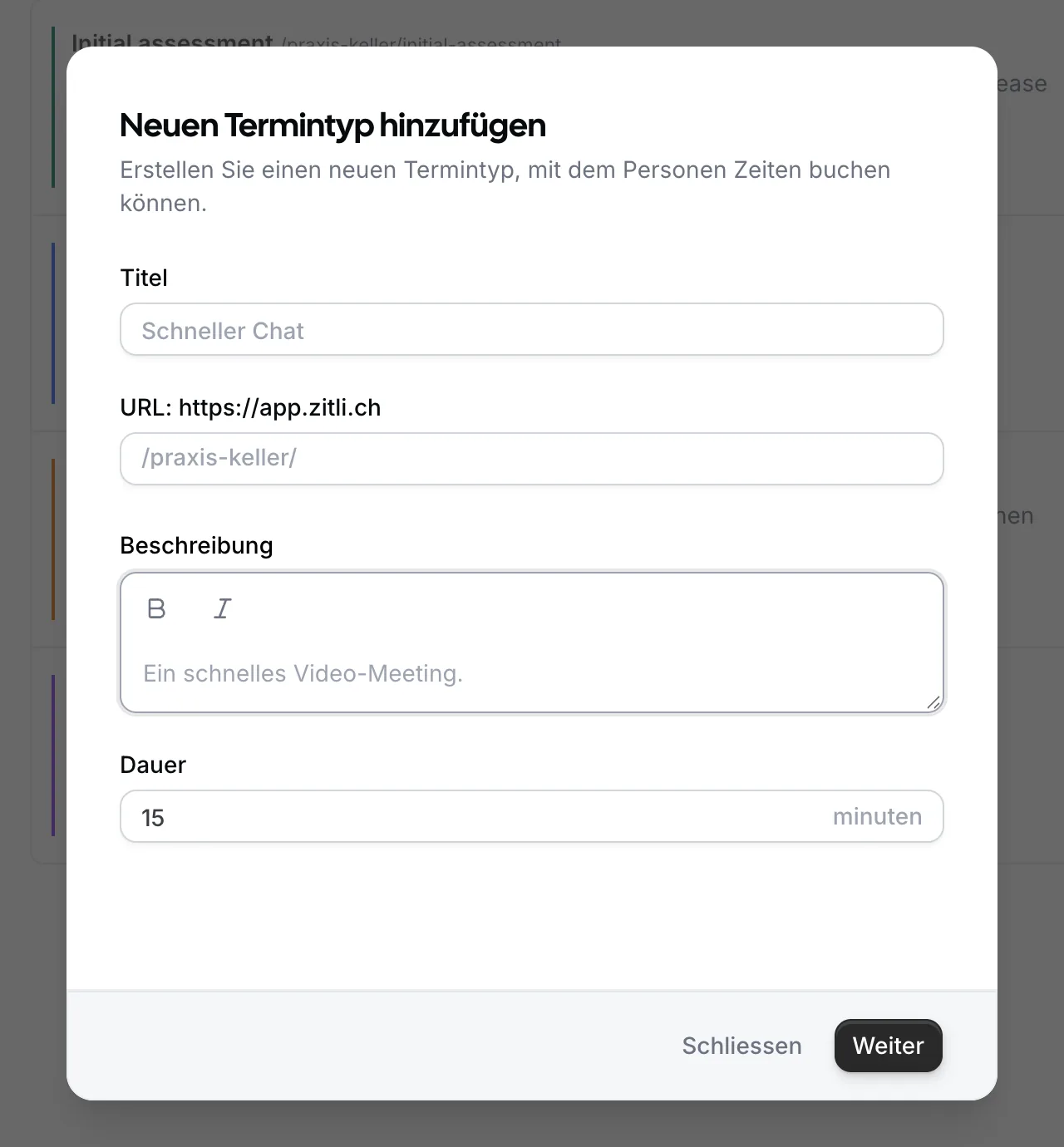
Öffnen Sie Calendly und Zitli nebeneinander. In Zitli finden Sie die Terminarten im Menü «Ereignistypen»; mit «Neu» legen Sie eine an. Legen Sie für jede Terminart, die Sie weiterhin anbieten, eine in Zitli an: gleicher Name, gleiche Dauer, gleicher Ort. Kopieren Sie Beschreibung und Fragen. Lassen Sie weg, was Sie nicht mehr brauchen; jetzt ist ein guter Moment zum Aufräumen.
Sollen Ihre Kundinnen und Kunden Sie unter derselben Link-Endung finden wie bisher, geben Sie der Terminart in Zitli denselben Link-Namen, zum Beispiel /erstgespraech.
Ergänzen Sie dann, was Calendly nicht weitergibt: Pufferzeit zwischen Terminen, Vorlaufzeit und die Erinnerungs-E-Mail. Team-Terminarten (Round-Robin, gemeinsame Termine) sind in Zitli bald verfügbar; planen Sie diese für später.
5. Arbeitszeiten und Kanton festlegen
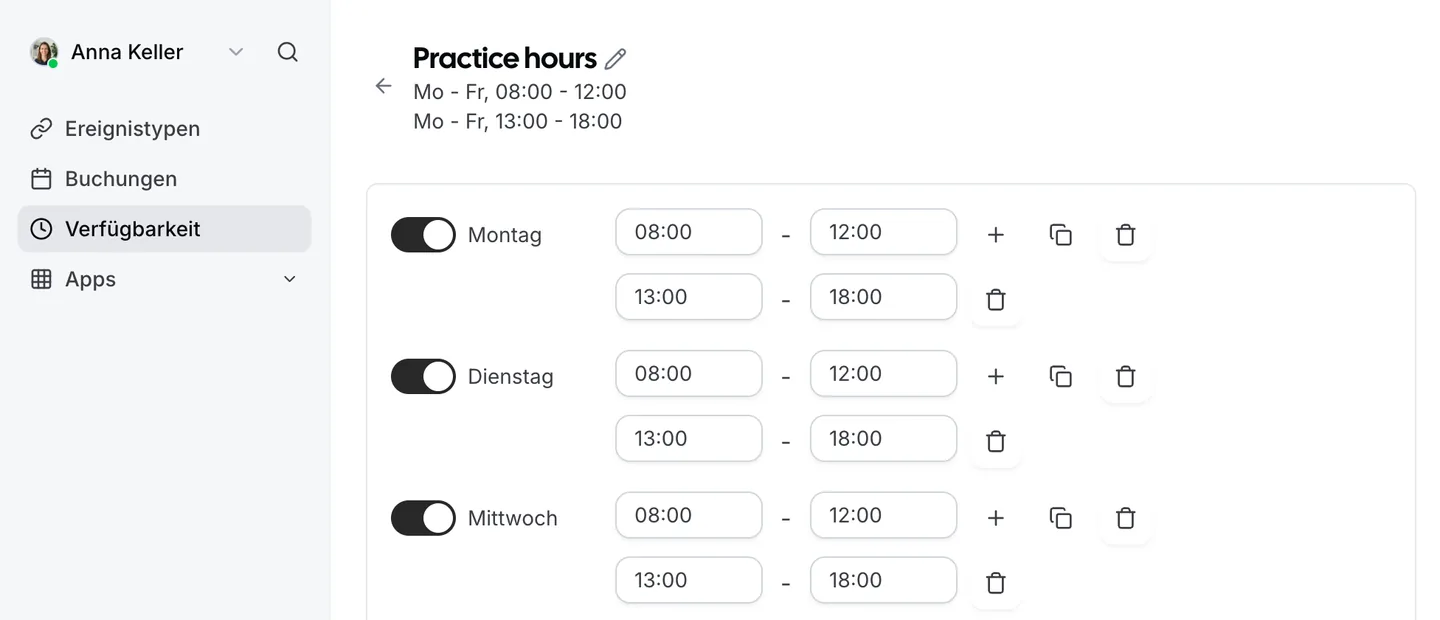
Tragen Sie unter Verfügbarkeit Ihre Arbeitszeiten pro Wochentag ein, dazu die Tage, an denen Sie anders arbeiten. Hat eine Terminart eigene Zeiten, zum Beispiel nur am Samstagvormittag, geben Sie ihr einen eigenen Zeitplan.
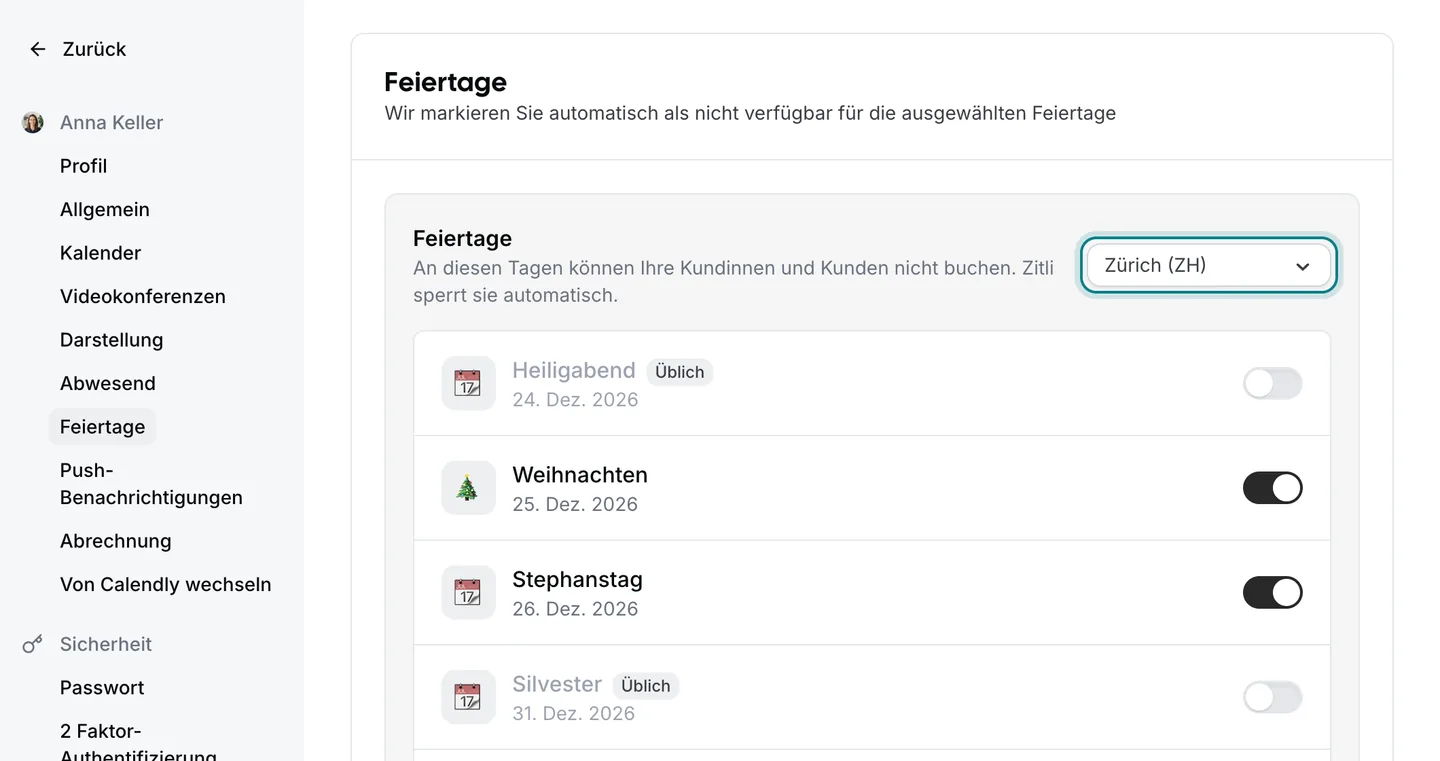
Prüfen Sie bei jedem Zeitplan die Zeitzone. Wählen Sie dann unter Einstellungen › Feiertage Ihren Kanton: Zitli blockiert dessen Feiertage für Sie. Sie tragen sie nicht mehr jedes Jahr von Hand ein.
6. Link überall ändern, wo man Sie findet
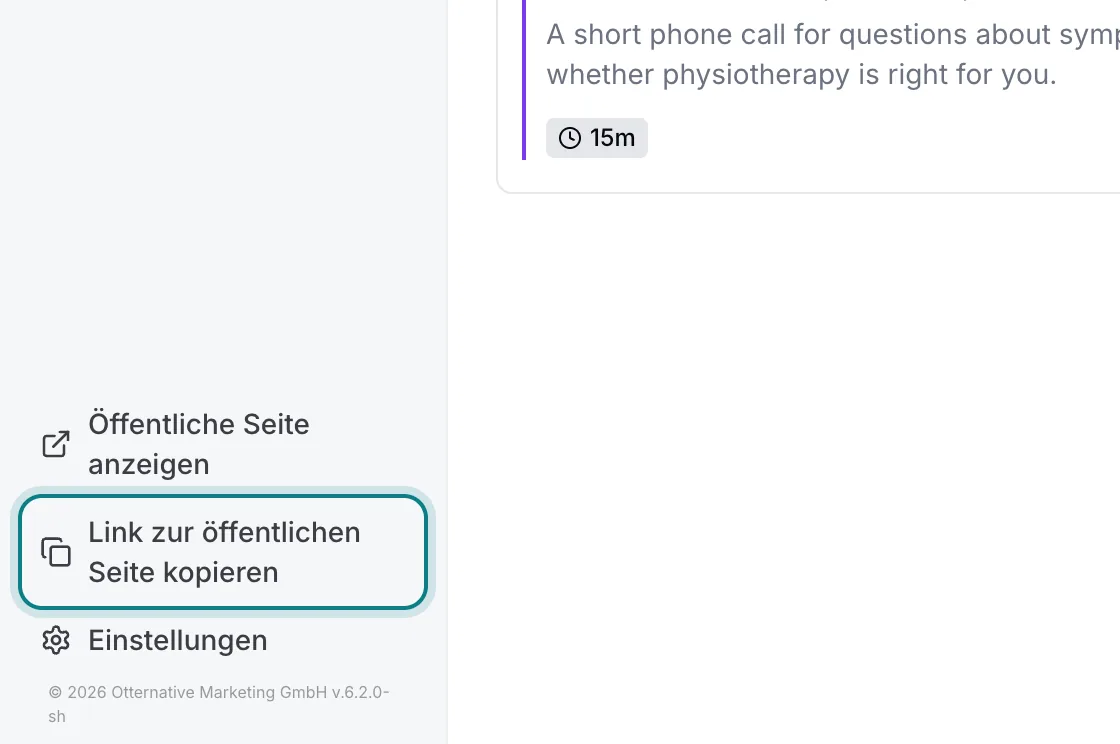
Ihren Zitli-Link kopieren Sie in der App unten links mit «Link zur öffentlichen Seite kopieren». Ersetzen Sie den Calendly-Link auf Ihrer Website, in der E-Mail-Signatur, in Vorlagen und in Ihrem Google-Unternehmensprofil. Ist der Buchungskalender in Ihre Website eingebettet, ersetzen Sie den Einbettungscode durch jenen von Zitli.
Für Stammkundschaft genügt eine kurze Nachricht: «Termine können Sie ab sofort hier buchen», mit dem neuen Link. Bereits vereinbarte Termine ändern sich nicht.
7. Bevor Sie Calendly abschalten
Buchen Sie einen Testtermin bei sich selbst, in jeder Sprache, die Sie anbieten. Prüfen Sie, ob er im Kalender landet, ob die Bestätigungs-E-Mail ankommt und ob der Videolink funktioniert.
Öffnen Sie Ihre Buchungsseite an einem Feiertag Ihres Kantons und an einem Tag, an dem Sie abwesend sind: Es dürfen keine Zeiten angeboten werden.
Lassen Sie Calendly noch etwa zwei Wochen aktiv, bis dort keine neuen Buchungen mehr eingehen. Dann beenden Sie das Abo oder stufen es herab.
Siehe auch: Zitli vs Calendly · Preise · Alle Ratgeber