1. Che cosa viene ripreso e che cosa resta
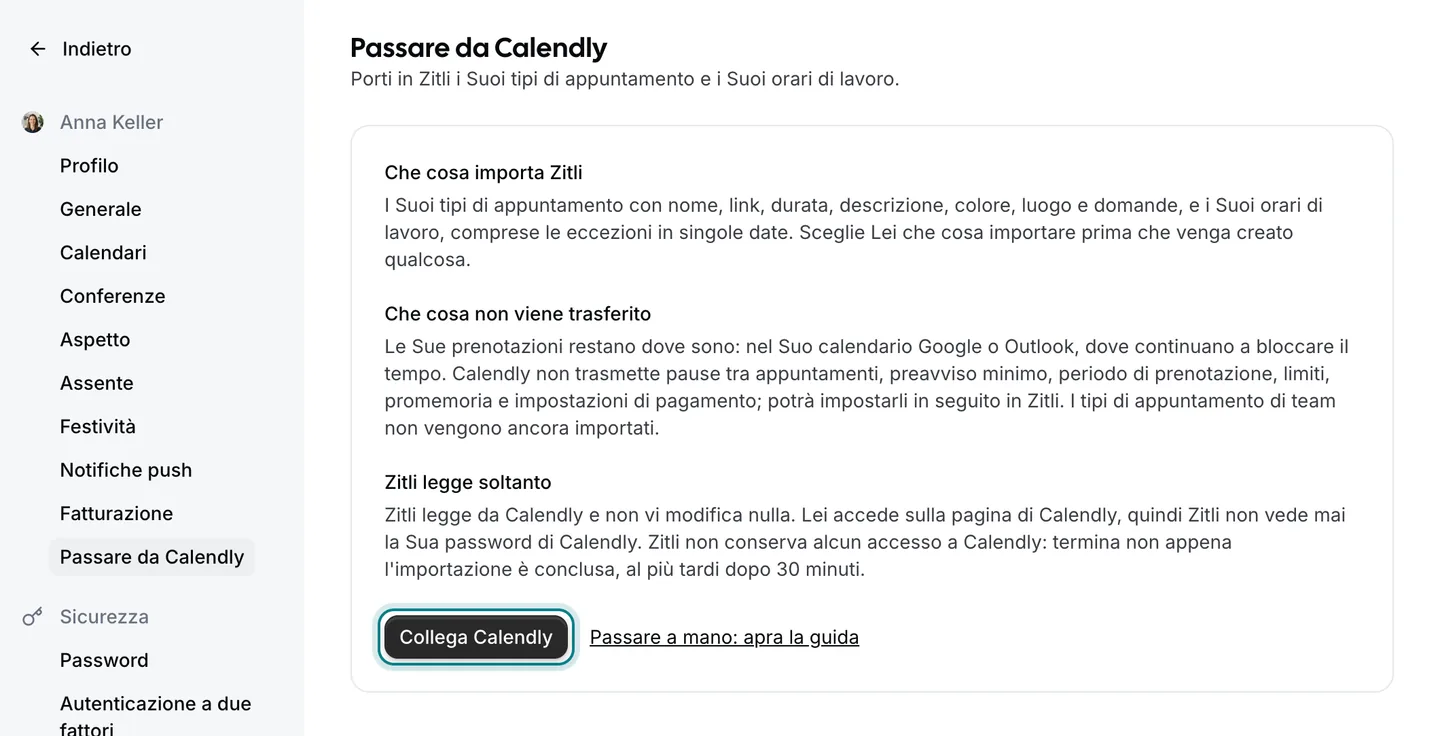
Viene ripreso: i tipi di appuntamento con nome, link, durata, descrizione, colore, luogo e le domande poste al momento della prenotazione. Anche gli orari di lavoro, comprese le eccezioni in singole date e gli orari validi per un solo tipo di appuntamento.
Resta dov'è: gli appuntamenti già prenotati. Sono nel suo calendario Google, Outlook o Apple, e Zitli legge quel calendario: quegli orari sono quindi bloccati dal primo minuto. Calendly non trasmette i tempi di pausa, i promemoria e le impostazioni di pagamento; li imposta una volta in Zitli.
Tenga attivo Calendly finché il link di Zitli non è stato provato. Il passaggio non modifica e non cancella nulla nel suo account Calendly.
2. Provi prima l'importazione
In Zitli apra le impostazioni e scelga «Passare da Calendly». Se vede il pulsante «Collega Calendly», lo clicchi. Calendly le chiede allora, sulla propria pagina, se Zitli può leggere i suoi tipi di appuntamento e le sue disponibilità. Zitli non vede mai la sua password di Calendly.
Dopo il suo consenso, Zitli mostra che cosa ha trovato. Selezioni ciò che vuole riprendere, legga le note accanto a ogni voce (per esempio se gli orari di Calendly sono in un fuso orario diverso da quello del suo account Zitli) e clicchi su «Importa la selezione». Può ripetere l'importazione più tardi: nulla viene creato due volte.
Zitli legge soltanto e non conserva alcun accesso a Calendly: il collegamento termina quando l'importazione è conclusa, al più tardi dopo 30 minuti. Se la pagina indica che l'importazione automatica al momento non è disponibile, prosegua a mano con i passaggi seguenti.
3. Colleghi il calendario
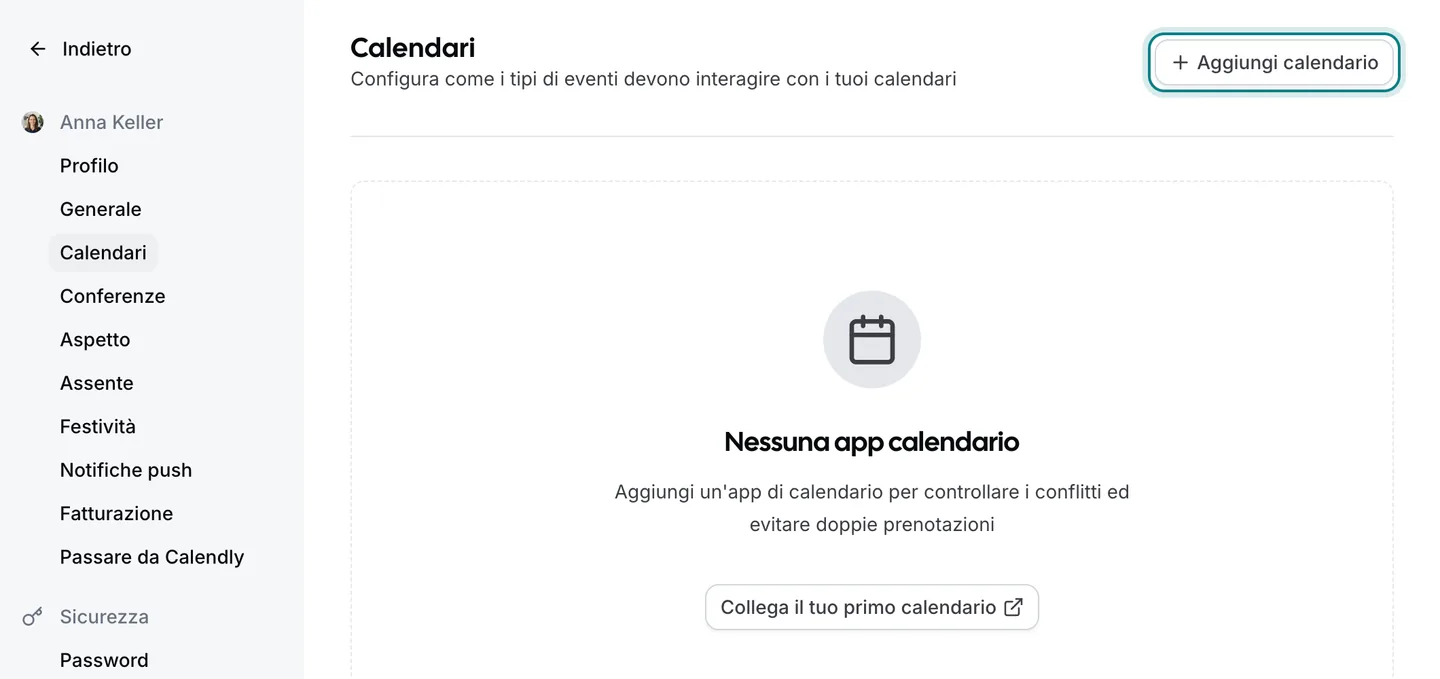
Colleghi il calendario che usava con Calendly: Google Calendar, Outlook o Calendario Apple. Zitli lo controlla prima di proporre un orario: nessuno può prenotare quando ha già un impegno, e le nuove prenotazioni vi compaiono. Lo fa in Impostazioni › Calendari, con «Aggiungi calendario».
Se configura a mano, cominci da qui. Con il calendario collegato, ogni appuntamento prenotato tramite Calendly blocca il suo orario anche in Zitli.
4. Crei i tipi di appuntamento
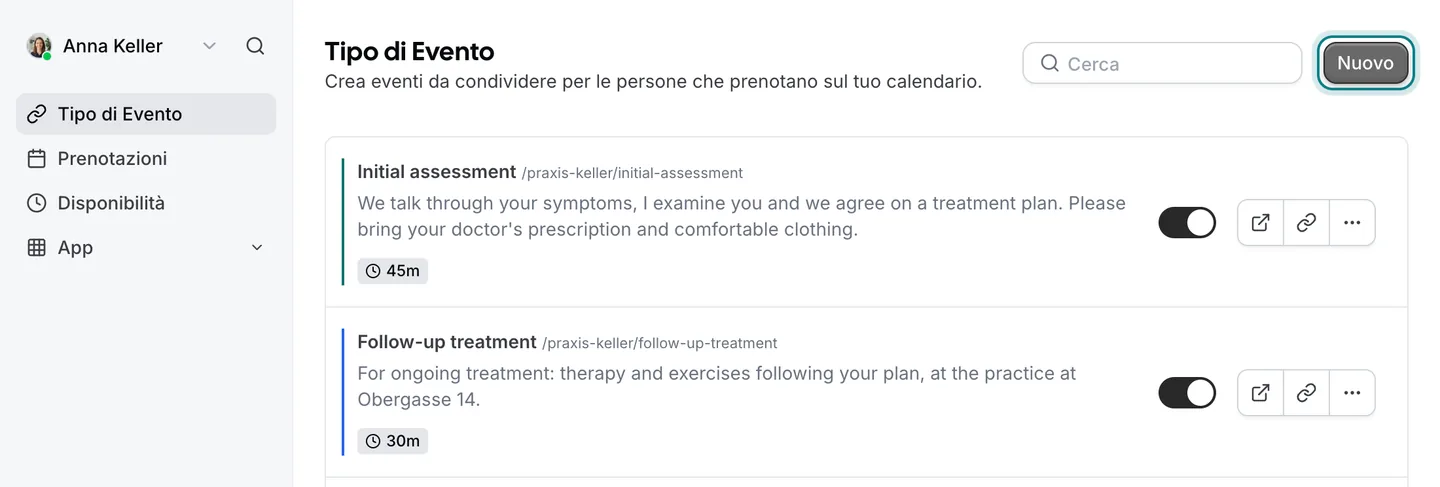
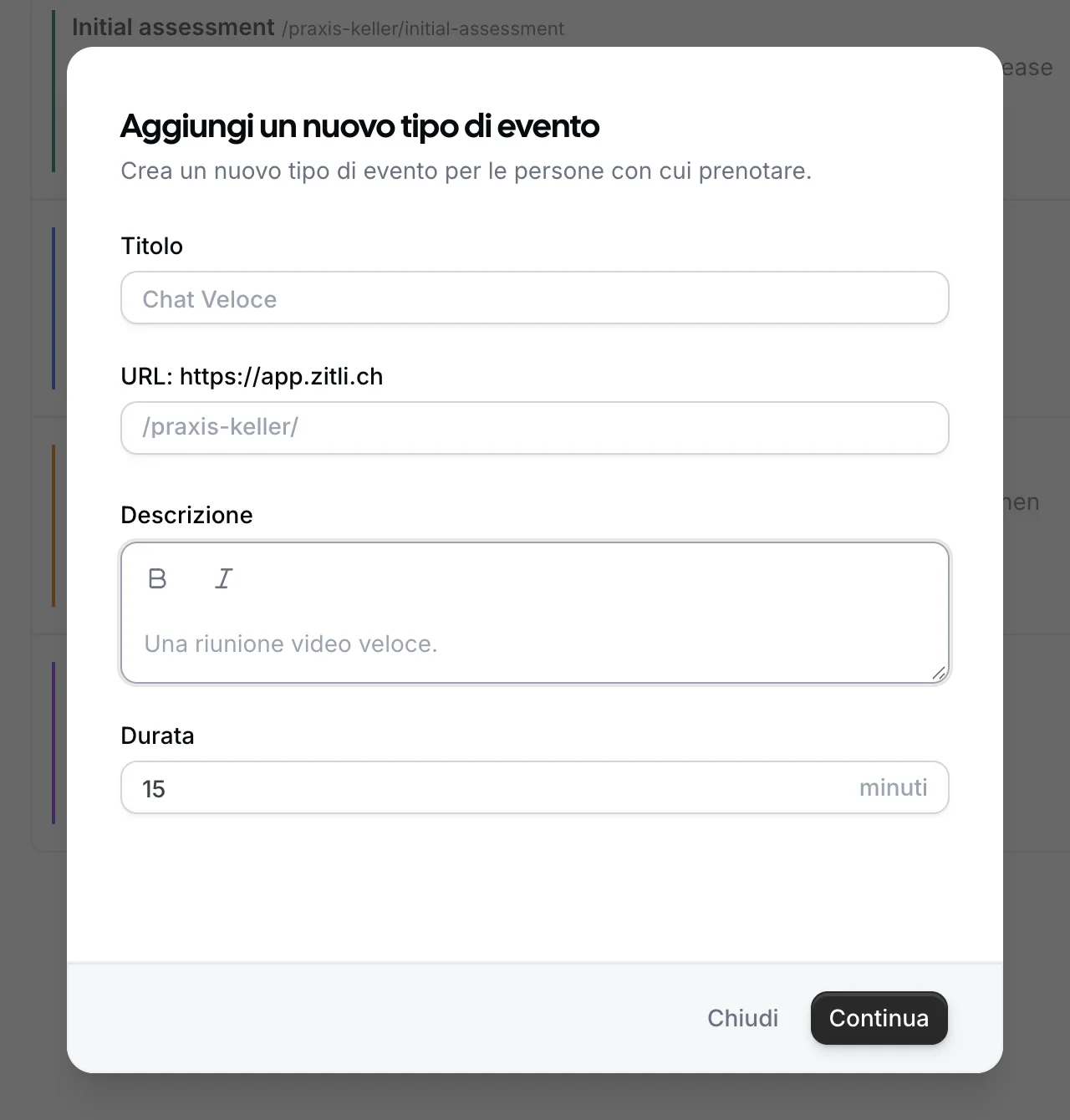
Apra Calendly e Zitli uno accanto all'altro. In Zitli i tipi di appuntamento si trovano nel menu «Tipo di Evento»; con «Nuovo» ne crea uno. Per ogni tipo di appuntamento che offre ancora, ne crei uno in Zitli con lo stesso nome, la stessa durata e lo stesso luogo, e copi descrizione e domande. Tralasci quelli che non usa più: è un buon momento per fare ordine.
Se vuole che i clienti la trovino con la stessa parte finale del link, dia al tipo di appuntamento in Zitli lo stesso nome di link, per esempio /primo-colloquio.
Aggiunga poi ciò che Calendly non trasmette: il tempo di pausa tra un appuntamento e l'altro, il preavviso minimo e l'e-mail di promemoria. I tipi di appuntamento di team (round robin, collettivi) arriveranno prossimamente in Zitli; li pianifichi per dopo.
5. Imposti orari di lavoro e Cantone
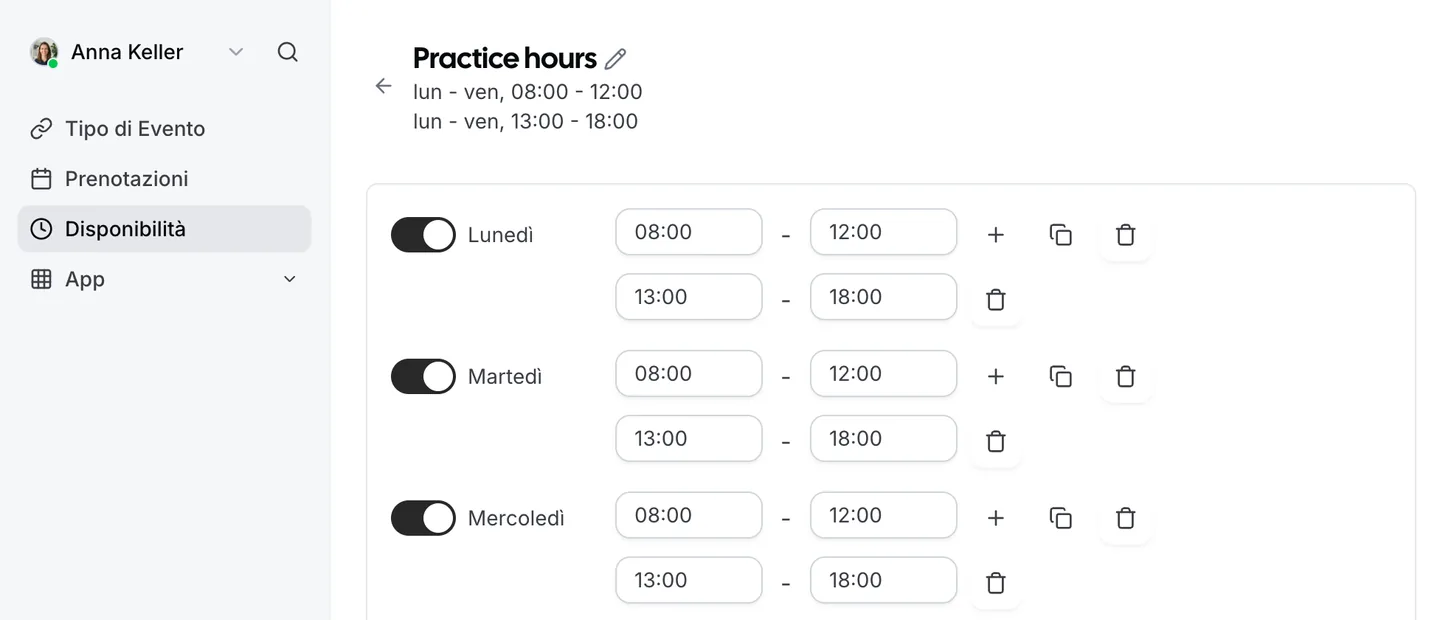
In Disponibilità inserisca gli orari di lavoro per ogni giorno della settimana e le date in cui lavora diversamente. Se un tipo di appuntamento ha orari propri, per esempio solo il sabato mattina, gli assegni un piano orario proprio.
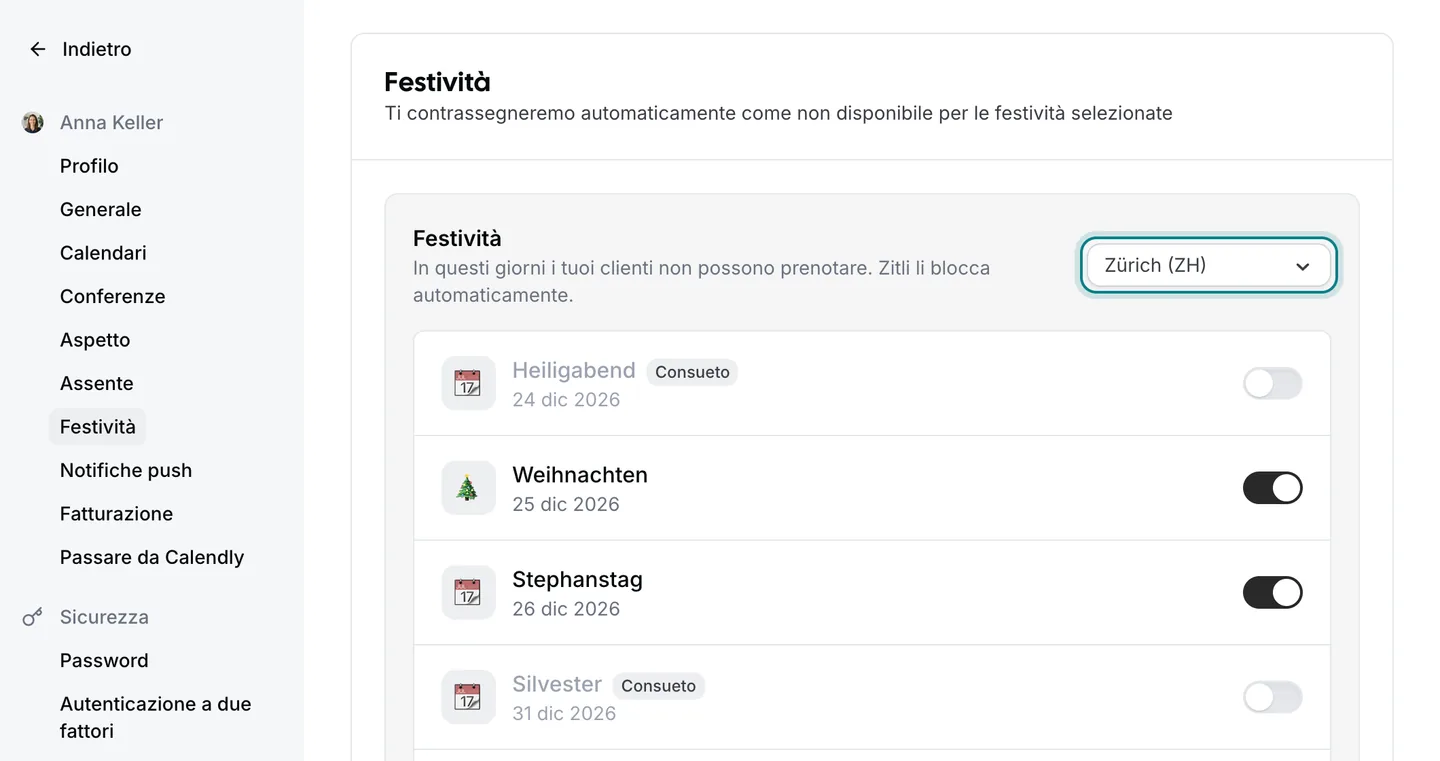
Controlli il fuso orario di ogni piano orario. Scelga poi il suo Cantone in Impostazioni › Festività: Zitli ne blocca i giorni festivi per lei, senza doverli inserire a mano ogni anno.
6. Cambi il link ovunque si trovi
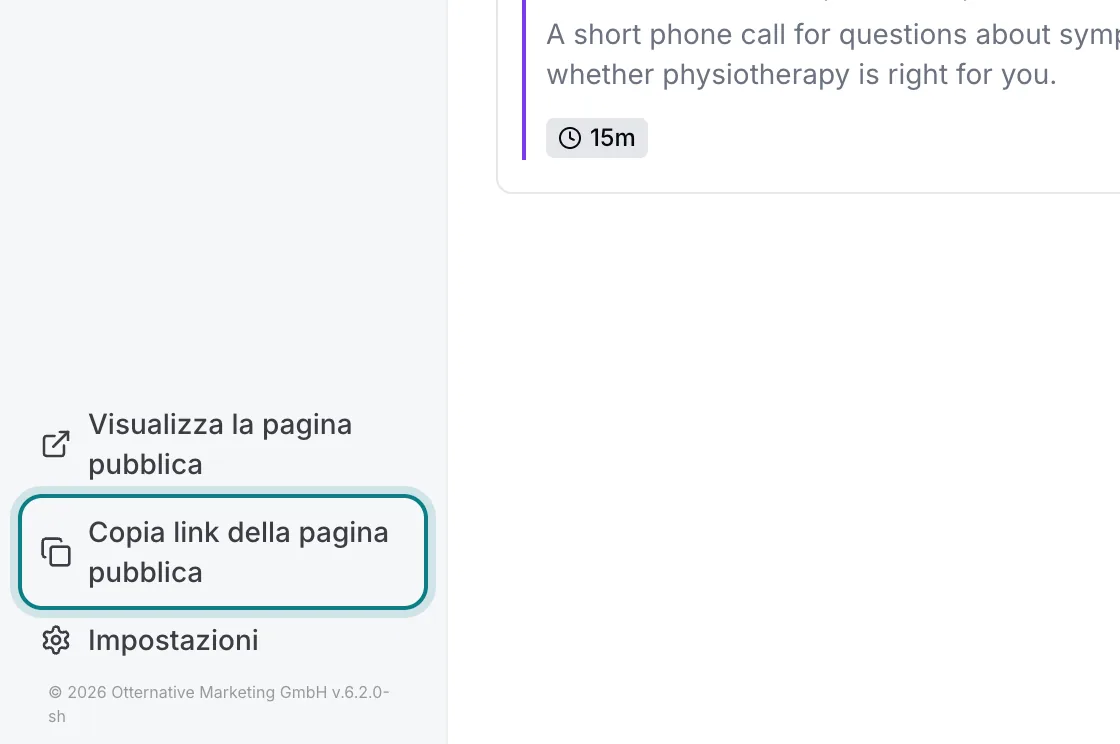
Copia il suo link di Zitli con «Copia link della pagina pubblica», in basso a sinistra nell'app. Sostituisca il link di Calendly sul sito, nella firma delle e-mail, nei modelli e nel suo Profilo dell'attività su Google. Se il calendario di prenotazione è incorporato nel sito, sostituisca il codice di incorporamento con quello di Zitli.
Ai clienti abituali basta un breve messaggio: «Da ora potete prenotare gli appuntamenti qui», con il nuovo link. Gli appuntamenti già fissati non cambiano.
7. Prima di disattivare Calendly
Faccia una prenotazione di prova sulla sua pagina, in ogni lingua che offre. Verifichi che arrivi nel calendario, che l'e-mail di conferma sia recapitata e che il link video funzioni.
Apra la sua pagina di prenotazione in un giorno festivo del suo Cantone e in un giorno di assenza: non deve essere proposto alcun orario.
Lasci Calendly attivo ancora per circa due settimane, finché non le arrivano più nuove prenotazioni. Poi disdica l'abbonamento o passi al piano gratuito.
Vedere anche: Zitli vs Calendly · Prezzi · Tutte le guide